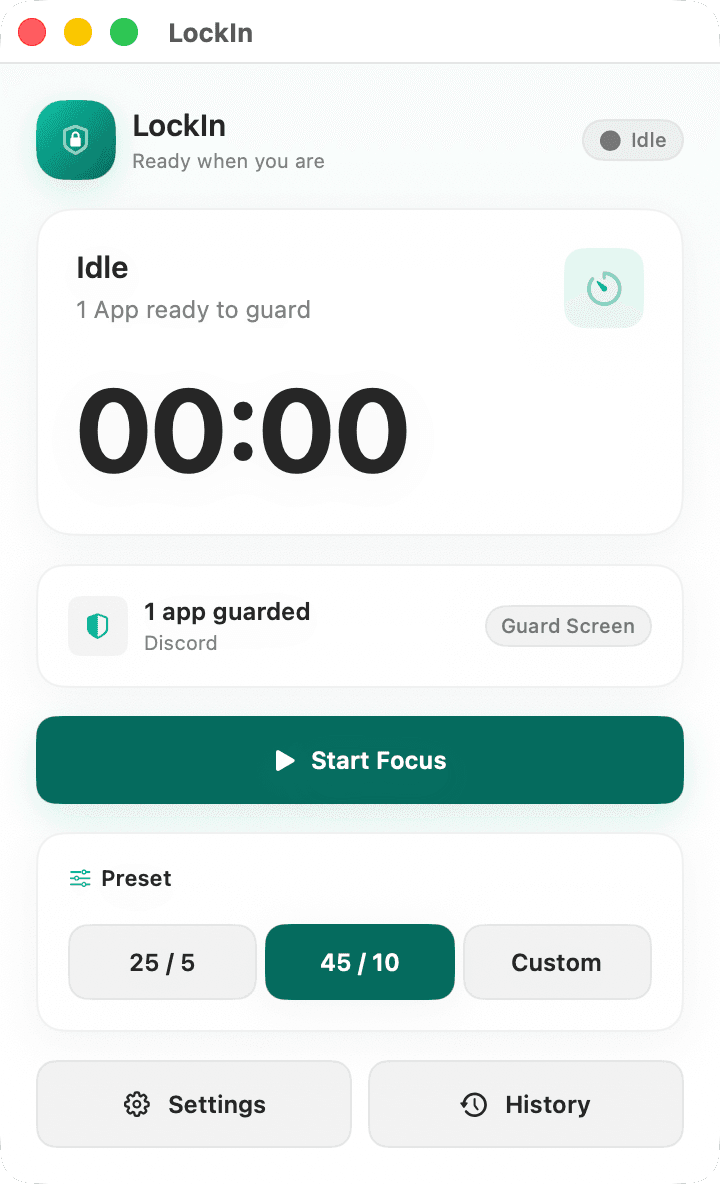
Guard Screen
Oculta la app seleccionada y muestra Guard Screen sin terminar el proceso.
LockIn
Quieres estar ahí con ellos. Solo que no quieres hablar durante cuarenta minutos. Otros bloqueadores te obligan a salir. LockIn te deja quedarte: cámara encendida, estudiando junto a tus amigos, sin caer en Discord “solo un segundo”.
Correo de lanzamiento y notas ocasionales del desarrollo. Sin embudos semanales.
Por qué existe
Empecé a construir LockIn para esas noches en las que mis amigos y yo estudiamos juntos en Discord: todos en la llamada, cámaras encendidas, intentando avanzar. Quería quedarme en la sala sin convertir una respuesta rápida en cuarenta minutos hablando.
La mayoría de los bloqueadores elimina Discord. LockIn elimina la decisión de resistirlo. Discord puede seguir vivo. Tú no puedes caer dentro sin ver primero la elección que estás tomando.
Guard Screen
LockIn oculta Discord y pone Guard Screen frente al hábito. Vuelve al trabajo, abre una excepción de cinco minutos o termina la sesión. Ninguna salida está escondida.
La diferencia
Guard Screen usa la función de ocultar apps de macOS en vez de terminar el proceso. El resto de LockIn decide cuándo aplica esa conducta y hace visible el límite.
Oculta la app seleccionada y muestra Guard Screen sin terminar el proceso.
Inicia o detén el bloque y revisa el tiempo sin abrir otra superficie que gestionar.
LockIn deja de vigilar apps durante el descanso y vuelve a hacerlo al iniciar otro bloque de enfoque.
Las sesiones se guardan localmente y se exportan como CSV o JSON.
Límites actuales
Sin promesas de disciplina imposible ni funciones que todavía no existen.
Usa 25/5, 45/10 o define la duración de enfoque y descanso.
Las tres conductas existen y se eligen en Configuración. Guard Screen es la predeterminada.
LockIn no impide ⌘Q. Un bloque de enfoque interrumpido se registra como abandonado y al volver a abrir se empieza de cero.
El historial local puede exportarse desde el menú Historial en ambos formatos.
Cómo funciona
LockIn rechaza Finder, Dock, Configuración del Sistema, Terminal, WindowServer y la propia app tanto al añadirlos como al abrirlos.
Elige 25/5, 45/10 o tiempos personalizados desde la app nativa o la barra de menú.
Cuando intentas entrar a Discord durante el enfoque, LockIn lo oculta y muestra Guard Screen. En el descanso no interviene.
Para quedarte presente en la llamada sin convertirla en una conversación de cuarenta minutos.
Comparte el espacio con otras personas mientras proteges el bloque que dijiste que ibas a terminar.
Para llamadas, cargas y trabajo en segundo plano que no deberían morir porque abriste una ventana.
Tu historial de enfoque no necesita convertirse en una cuenta ni en un perfil remoto.
Local-first de verdad
La versión actual no tiene cuenta, nube, analítica remota ni dependencia de red.
La configuración, el estado temporal y el historial viven en ~/Library/Application Support/LockIn/.FAQ
Qué te detiene, qué no, y dónde están exactamente las salidas.
Nada. v0.1 no instala un helper privilegiado ni impide ⌘Q. Cerrar LockIn detiene el bloqueo de inmediato, registra un bloque de enfoque activo como abandonado y al volver a abrir empieza de cero. Guard Screen es un obstáculo, no una jaula.
Abre una excepción para esa app durante exactamente cinco minutos. Puedes usarla otra vez; v0.1 no tiene límite ni penalización. Si la app sigue al frente cuando termina el tiempo, LockIn la oculta y vuelve a mostrar Guard Screen.
Todavía no. El historial actual registra las horas, la duración, el estado final, la cantidad de apps seleccionadas y la conducta usada; no registra cada aparición ni excepción.
No en Guard Screen ni Hide Only: ambas conductas ocultan la app. Quit App es una tercera conducta, separada y explícita, que sí solicita cerrarla.
Guard Screen usa la función de ocultar de macOS, no terminar, así que el proceso permanece vivo. Antes del lanzamiento todavía hay que validar manualmente toda la matriz de llamada, cámara, micrófono y compartir pantalla de Discord.
No. Finder, Dock, Configuración del Sistema, Terminal, WindowServer y LockIn están excluidos por ID y nombre. La validación ocurre al añadir una app y otra vez cuando se abre.
Solo durante la fase de enfoque y solo en apps seleccionadas. El bloqueo se detiene en descansos o cuando la sesión termina.
No. La versión actual guarda todo en tu Mac, no tiene cliente de red y funciona sin conexión.
Acceso anticipado
Únete al acceso anticipado. Te escribiré cuando LockIn esté listo para probarlo en una llamada real de estudio por Discord.