Нажатие скрывает значки, двойное — открывает настройки
Нажмите на глаз один раз, чтобы очистить рабочий стол. Двойное нажатие или правая кнопка мыши открывает меню со всеми настройками.
Bare добавляет значок глаза в строку меню. Нажмите на него — и папки, файлы и снимки экрана исчезнут с рабочего стола. Нажмите ещё раз — всё вернётся на свои места.
Бесплатно · Открытый исходный код · Нотаризация Apple · macOS 13 и новее

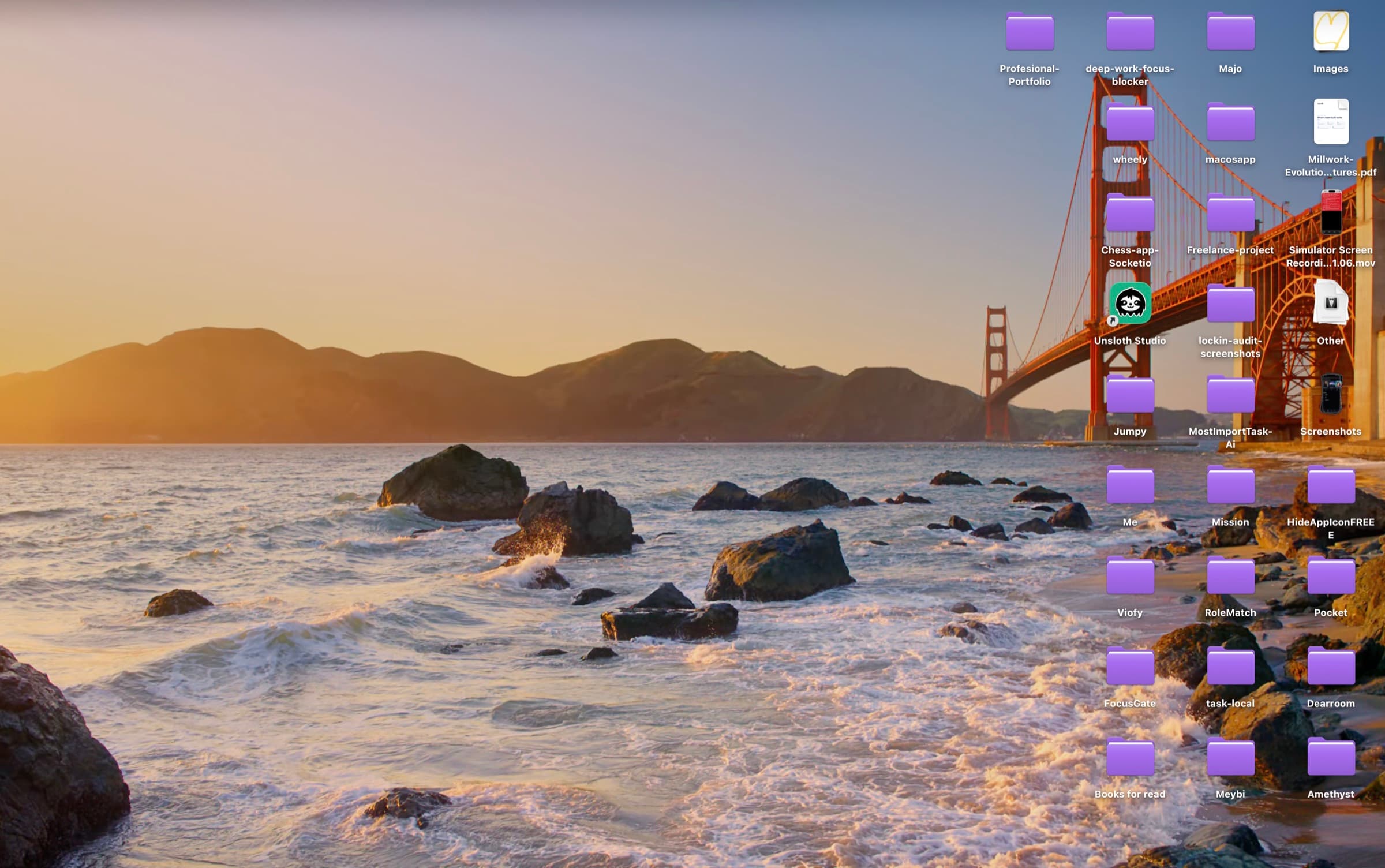
Настоящий рабочий стол. Перетащите разделитель или нажмите на глаз.
Почему это бесплатно
Я попробовал три приложения для Mac, которые скрывают значки рабочего стола. Все три просили заплатить, прежде чем скрыть хотя бы один.
Поэтому я сделал Bare и раздаю его бесплатно. Все возможности уже есть в приложении, а исходный код опубликован на GitHub под лицензией MIT. Его можно читать, менять и собирать самостоятельно.
Орландо Асканио, создатель Bare
Вы выбираете, что скрыть
Оставьте папки проектов и уберите 40 снимков экрана с прошлой недели. Bare группирует объекты рабочего стола по типу и показывает их количество.
Нажмите на глаз один раз, чтобы очистить рабочий стол. Двойное нажатие или правая кнопка мыши открывает меню со всеми настройками.
Задайте любое сочетание клавиш, чтобы скрывать и показывать значки из любого приложения.
Сделайте снимок экрана или сохраните файл, пока значки скрыты, — и новый объект скроется сразу после появления.
Bare использует стандартный флаг скрытого файла в macOS. Ничего не перемещается, не переименовывается и не удаляется. Файлы по-прежнему открываются через Finder и Spotlight.
Включите запуск при входе в систему, чтобы рабочий стол оставался чистым с самого начала дня.
Да. Есть одна версия со всеми возможностями, и она бесплатная. Исходный код опубликован на GitHub под лицензией MIT.
Нет. Bare устанавливает стандартный флаг скрытого файла macOS — тот же, что и команда chflags hidden. Файлы остаются в папке рабочего стола и открываются как обычно.
Да. Bare подписан сертификатом Developer ID и прошёл нотаризацию Apple, поэтому открывается как обычное приложение из интернета. Он запрашивает только доступ к папке рабочего стола.
Нажмите на глаз ещё раз. Bare также показывает все значки при выходе из приложения, если вы не отключили эту настройку.
Нет. В Bare нет аналитики, и он не подключается к интернету. Настройки хранятся на вашем Mac.
Любой Mac с macOS 13 Ventura или новее, с процессором Apple silicon или Intel.
Скачайте Bare, нажмите на глаз — готово.
Бесплатно · Открытый исходный код · Нотаризация Apple · macOS 13 и новее