
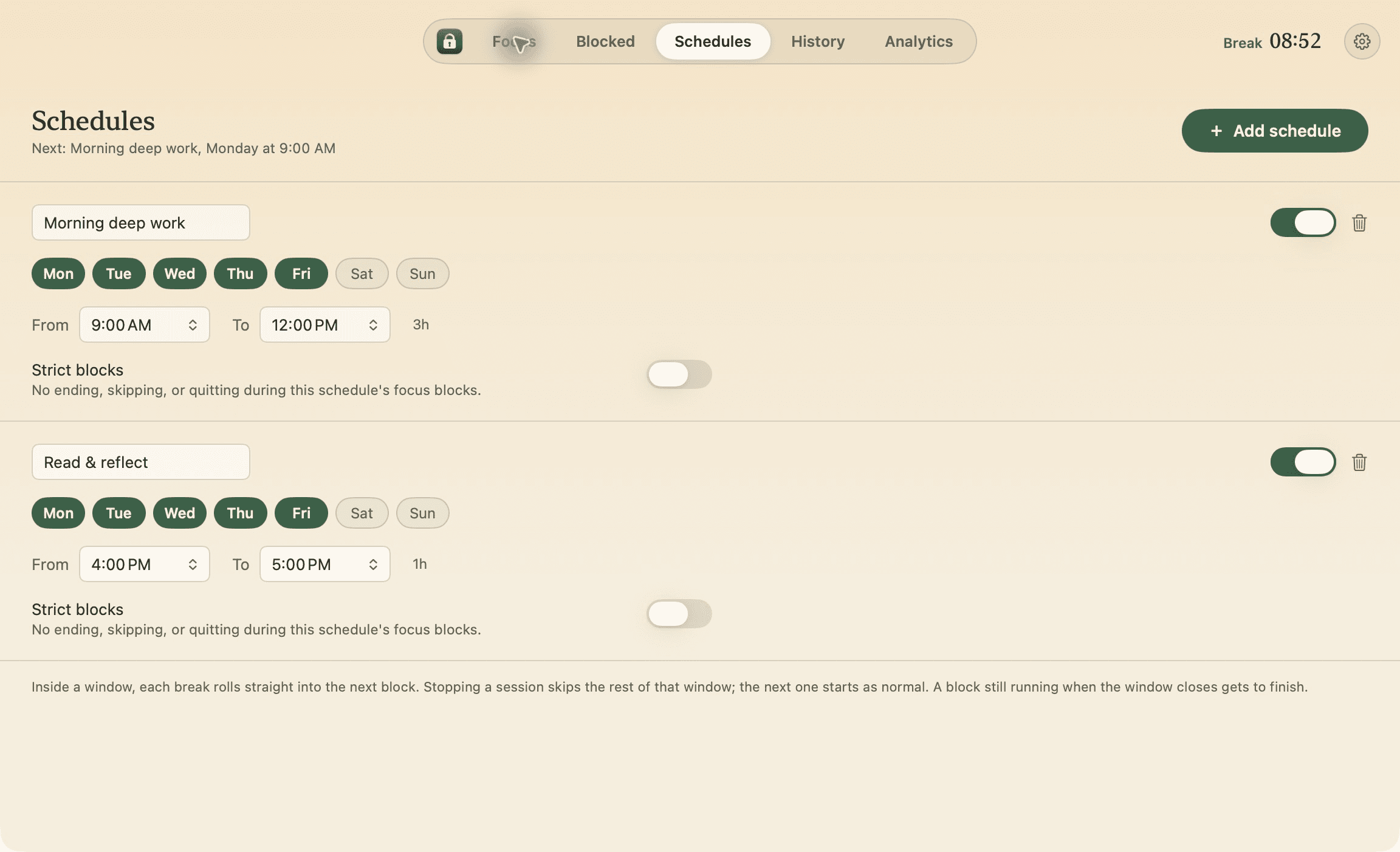
Horarios que empiezan solos
Días laborables de 9:00 a 12:00. Dentro de la ventana, cada descanso lleva al siguiente bloque.
Versión 0.3.6 · Actualizado el 11 de octubre de 2026
Cuando abres Discord durante un bloque de enfoque, Guard Screen oculta su ventana y la app sigue activa. También protege los sitios que te distraen. Gratis y sin cuenta.
Gratis y de código abierto (MIT). macOS 14 o posterior. Firmada y certificada por Apple.
18:42 restantes
La ventana está protegida
Empecé a construir Quietwhile para esas noches en las que mis amigos y yo estudiamos juntos en Discord. Quería quedarme en la sala sin convertir una respuesta rápida en cuarenta minutos hablando.
La mayoría de los bloqueadores elimina Discord. Quietwhile mantiene la llamada y, cuando vas a abrir la ventana, la oculta tras Guard Screen. Todavía puedes entrar, pero solo si lo decides.
Guard Screen oculta Discord sin terminar su proceso. Vuelve al trabajo, toma una excepción explícita de cinco minutos o termina la sesión. El modo estricto elimina esas excepciones y el botón de terminar; conserva una salida de emergencia.
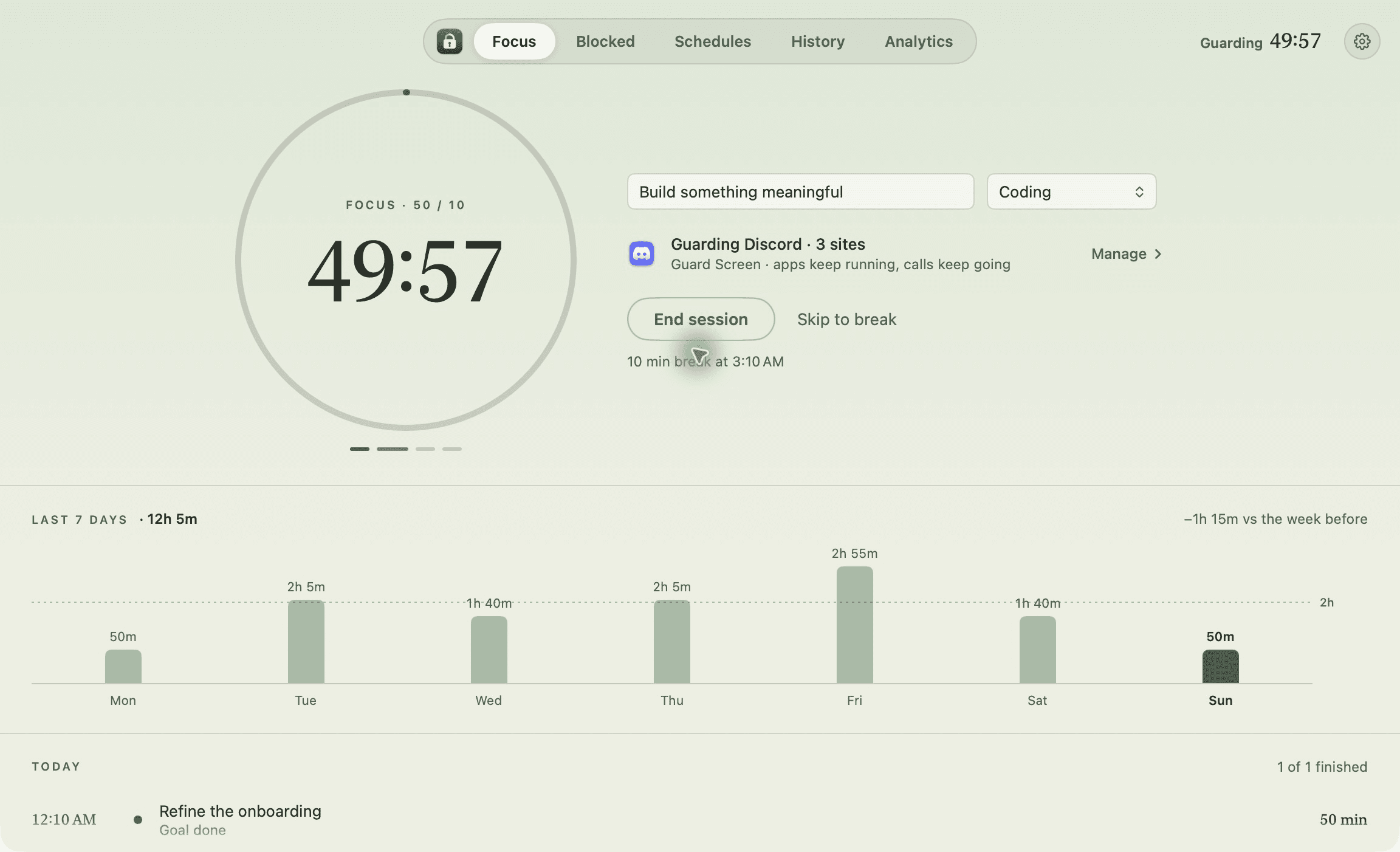
Añade Discord a las apps protegidas y deja Guard Screen seleccionado. Es la opción predeterminada: oculta la ventana en lugar de cerrar la app.
En la vista de enfoque, elige la duración e inicia el bloque. El tiempo restante queda visible en la barra de menú.
Si abres Discord, Guard Screen te permite volver al trabajo. Al llegar el descanso, la protección se detiene y puedes abrirlo normalmente.
Mira un bloque en acción, protege los sitios que te distraen y toma un descanso de verdad al terminar.
Se inicia un bloque de enfoque de 50 minutos con la meta “Build something meaningful”. La grabación muestra tres sitios protegidos, dos horarios entre semana y un historial de ejemplo. Termina durante un descanso con una guía animada de respiración en cuatro tiempos.
Durante el descanso, se inicia la guía de respiración: inhalar, mantener, exhalar y mantener durante cuatro segundos cada uno. Un círculo animado acompaña la cuenta.
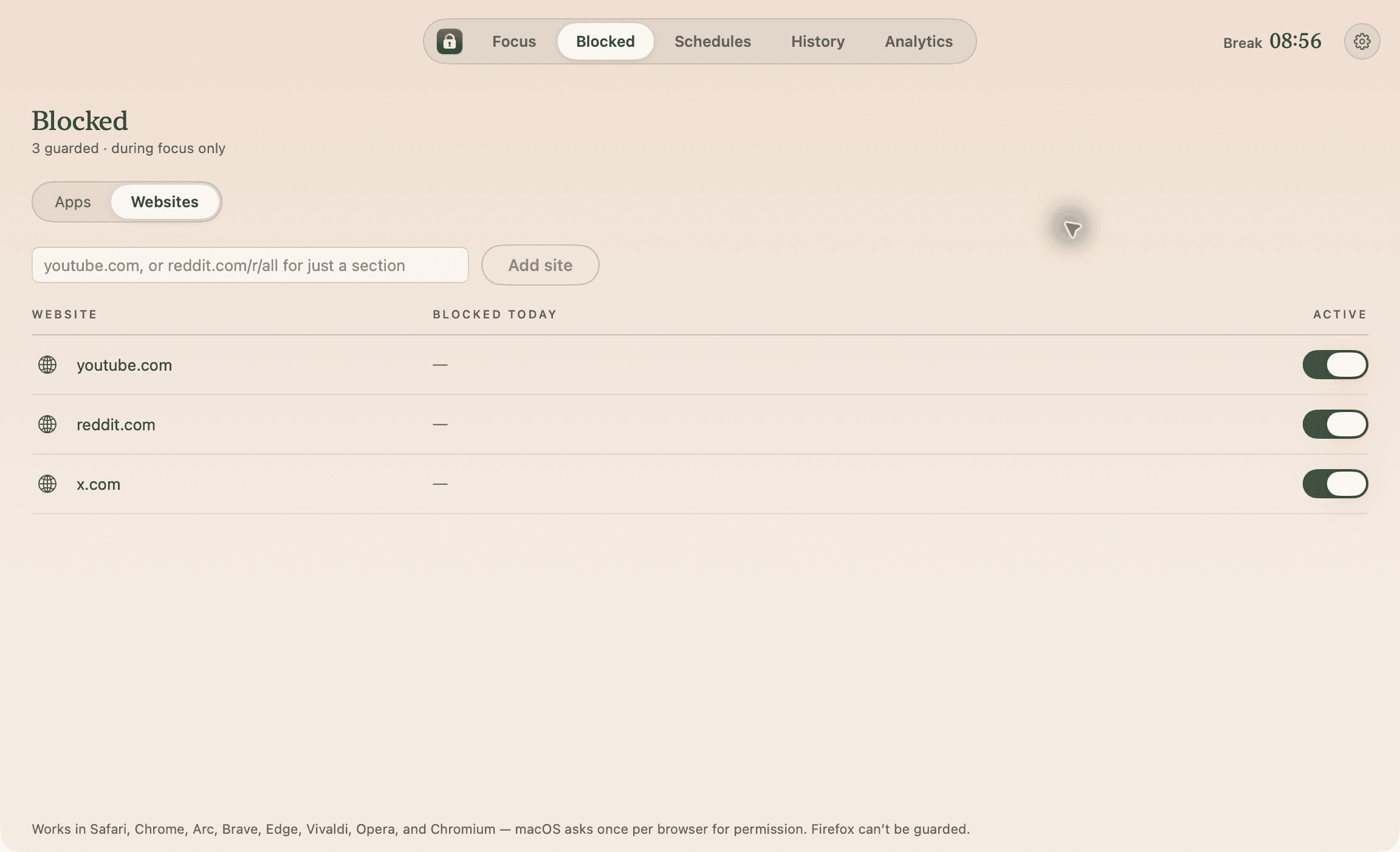
Se muestran youtube.com, reddit.com y x.com en la lista de sitios protegidos. Después, dos horarios entre semana, el historial de sesiones y la analítica de 30 y 7 días.
Días laborables de 9:00 a 12:00. Dentro de la ventana, cada descanso lleva al siguiente bloque.
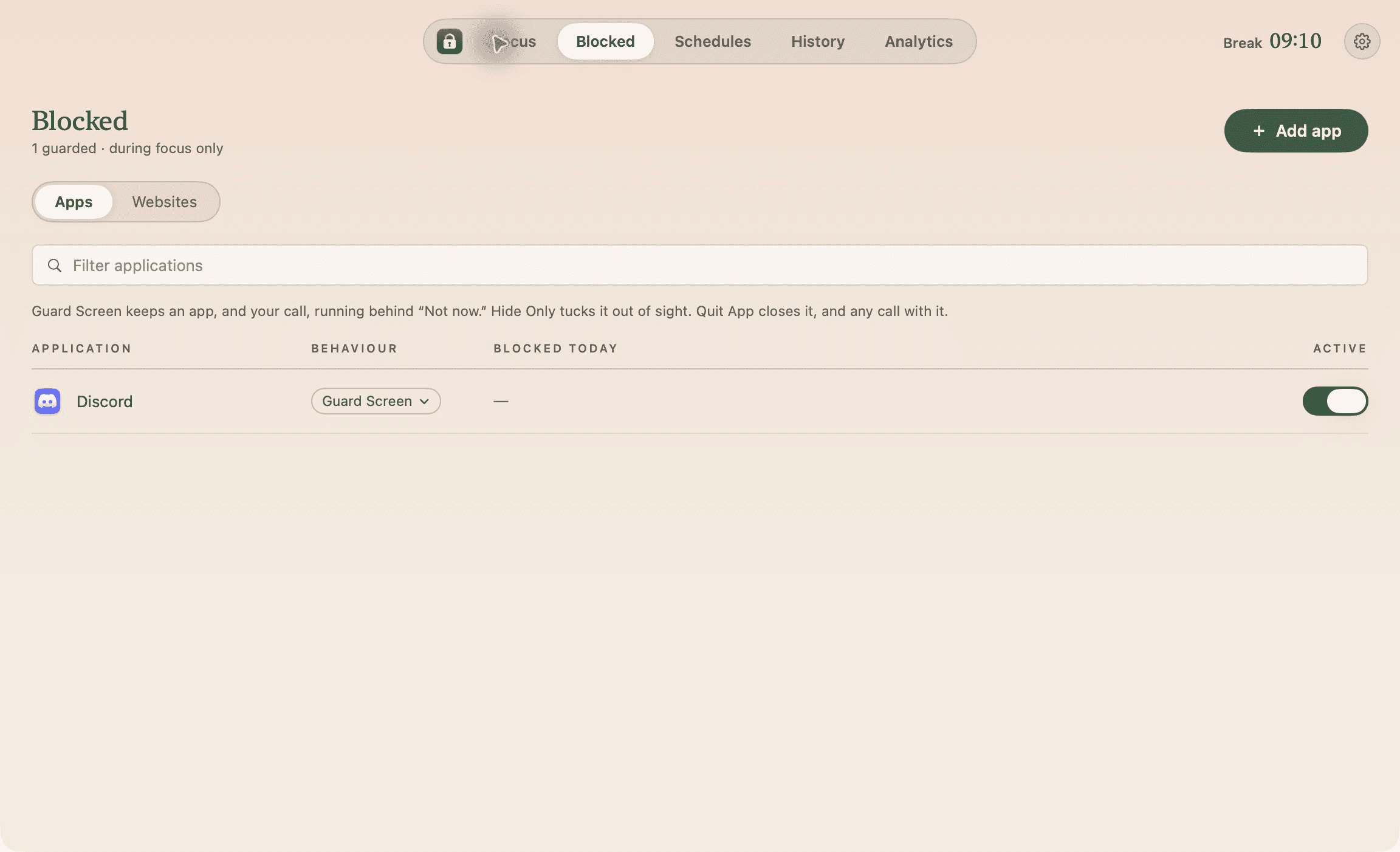
Guard Screen oculta la ventana y muestra una pausa; Hide Only solo la oculta; Quit App cierra la app. Guard Screen es la opción predeterminada. Puedes elegir una conducta global o por app. Finder, el Dock, Configuración del Sistema, Terminal y Quietwhile quedan fuera de la protección.
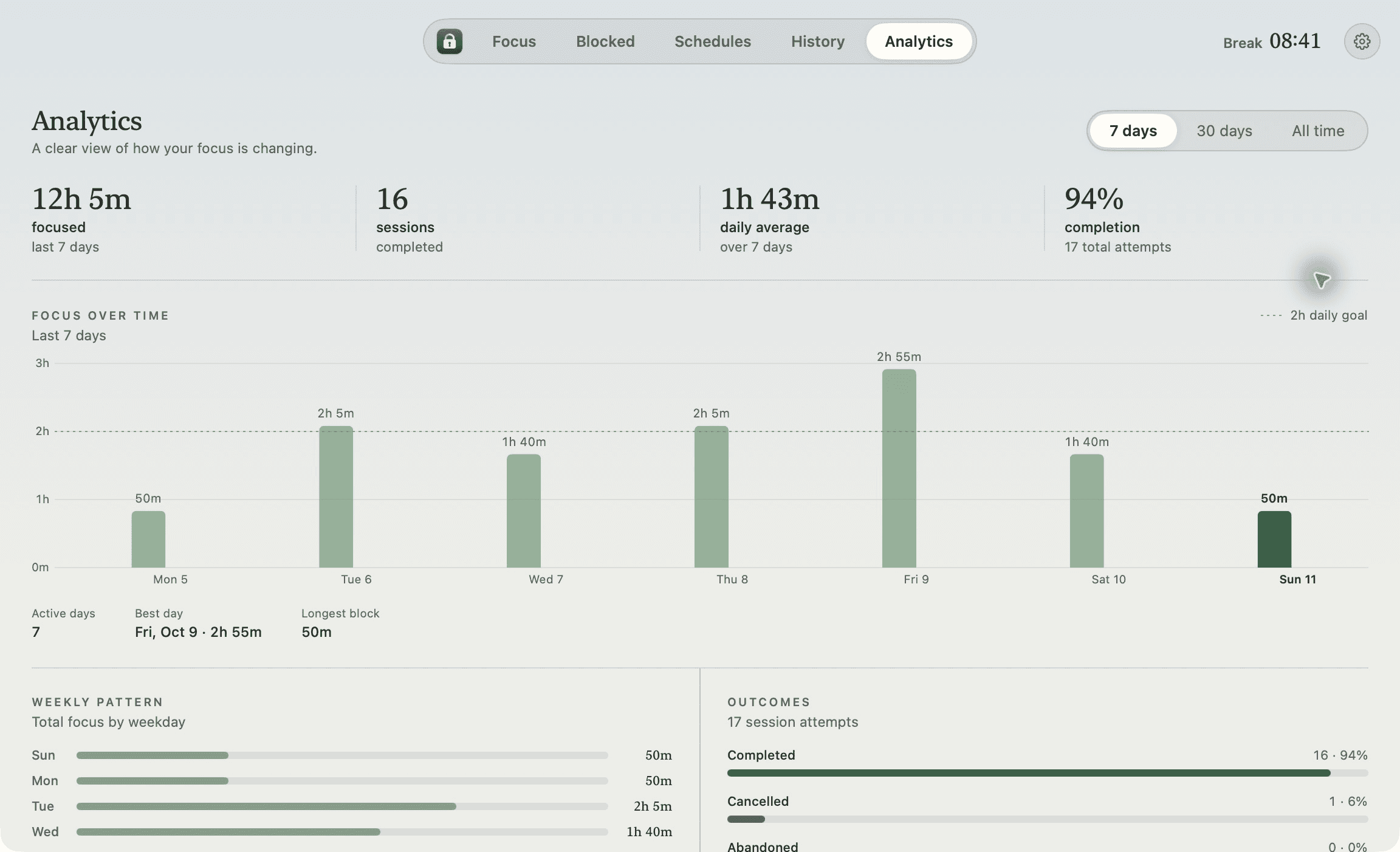
Sesiones completadas, canceladas y abandonadas; tendencias de 7 y 30 días, tu mejor día y un check-in al final de cada bloque. Todo queda en tu Mac y se exporta en CSV o JSON.
Cambia de preset en la vista de enfoque o define tu propio bloque y un descanso de hasta 60 minutos. Cada bloque puede llevar una meta y una categoría.
Sin terminar, sin saltar, sin excepciones y sin cerrar Quietwhile hasta que acabe el bloque. Si lo fuerzas a cerrarse, vuelve y continúa. La salida de emergencia pide escribir una frase y esperar.
Atajos globales para empezar, terminar y saltar; un widget en el escritorio; acciones en Atajos y un filtro de Concentración que inicia un bloque con tu modo Trabajo.
Revisa tus bloques, metas y categorías en Historial y Analítica. Puedes copiar el resumen de una sesión y exportar tus datos como CSV o JSON.
Sin cuenta, sin nube y sin analítica remota. Solo la búsqueda de actualizaciones usa internet.
~/Library/Application Support/Quietwhile/.Qué registra, qué puede y qué no puede detener, y adónde lleva cada salida.
Normalmente, nada: ⌘Q detiene la protección y el bloque queda como abandonado. En un bloque estricto, Quietwhile se niega a cerrarse hasta que termine, y si lo fuerzas a cerrarse vuelve a abrirse y continúa. Cerrar sesión, reiniciar o apagar sigue funcionando.
Sí: la salida de emergencia. Escribes una frase exacta y Quietwhile espera dos minutos (o lo que elijas) antes de terminar el bloque, que queda en el historial como cancelado.
Abre esa app durante exactamente cinco minutos. Puedes repetirlo fuera del modo estricto. Si la app sigue al frente cuando vence, Quietwhile la oculta y muestra Guard Screen otra vez.
Durante el enfoque, mientras un navegador compatible está al frente, Quietwhile le pregunta la dirección de la pestaña activa mediante Apple Events y, si está protegida, la cambia por su página “Not now.”. macOS te pide permiso una vez por navegador. Firefox no permite leer sus pestañas así.
Guard Screen oculta Discord con la función Ocultar de macOS en lugar de cerrarlo, así que el proceso sigue vivo. Todavía no he probado todas las combinaciones de llamada, cámara, micrófono y compartir pantalla.
No. Los horarios necesitan Quietwhile abierto, así que la app ofrece abrirse al iniciar sesión. Si detienes una sesión dentro de un horario, esa ventana se da por terminada y la siguiente empieza normal.
Solo durante la fase de enfoque y solo para apps y sitios activos en tu lista. El bloqueo se detiene durante los descansos y cuando termina la sesión.
No. Todo se guarda y se calcula en tu Mac. Las versiones publicadas solo usan la red para buscar y descargar actualizaciones firmadas; puedes desactivar la búsqueda automática en Ajustes.
Descarga Quietwhile, añade Discord e inicia un bloque. Sin cuenta, y se actualiza sola.
Gratis y de código abierto (MIT). macOS 14 o posterior. Firmada y certificada por Apple.