
Puedes ocultar los iconos del escritorio de un Mac sin borrar tus archivos. En macOS Sonoma 14 y posteriores, empieza por los ajustes de Desktop & Dock. Usa Bare si quieres un botón en la barra de menús, un atajo de teclado o esconder capturas sin ocultar las carpetas.
Yo desarrollo Bare. Puede que macOS ya tenga lo que necesitas, así que también incluyo las opciones del sistema.
Qué método te conviene
| Qué quieres hacer | Por dónde empezar | Qué debes saber |
|---|---|---|
| Ver menos elementos sin instalar una aplicación | Ajustes de Desktop & Dock | Los elementos pueden reaparecer al hacer clic en el fondo. |
| Alternar con frecuencia entre ocultar y mostrar | El ojo de Bare en la barra de menús | Otro clic restaura los elementos que Bare ocultó. |
| Ocultar capturas y conservar visibles las carpetas de proyectos | El menú Choose Types de Bare | Selecciona solo la categoría de capturas. |
| Ocultar iconos de discos o servidores | Ajustes de Finder | Estos controles afectan a volúmenes conectados, no a archivos normales. |
| Cambiar la visualización del escritorio mediante un comando | Terminal | Finder se reinicia; guarda antes el trabajo que tengas en curso. |
Bare es gratis. Para comparar aplicaciones, consulta Bare, HiddenMe y One Switch.
Ocultar elementos con los ajustes de macOS
En macOS Sonoma 14 y posteriores:
- Abre System Settings → Desktop & Dock, los ajustes del escritorio y el Dock.
- Busca Desktop & Stage Manager.
- En Show Items, desactiva On Desktop. Si usas Stage Manager, revisa también su opción independiente.
- Haz clic en el fondo para comprobar cuándo vuelve a mostrar macOS los elementos antes de usarlo en una presentación.
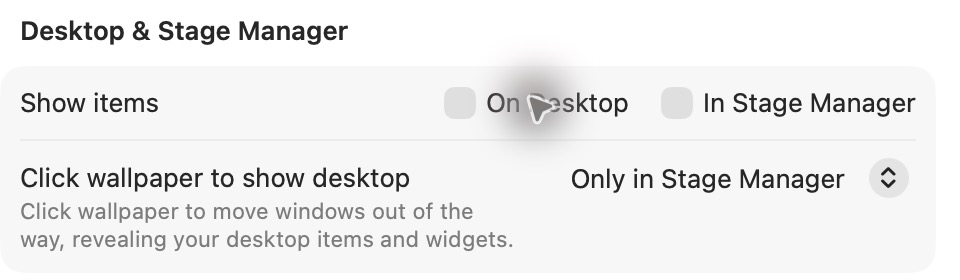
Apple explica este comportamiento en los ajustes de Desktop & Dock. Los nombres y su ubicación pueden cambiar según la versión de macOS. Para deshacerlo, vuelve a activar On Desktop.
Para ocultar capturas y conservar visibles las carpetas, necesitas una herramienta que permita seleccionar tipos de archivo.
Ocultar iconos con Bare
Bare aplica la marca estándar de archivo oculto de macOS a los elementos seleccionados del escritorio. Registra cuáles oculta para que, al volver a mostrarlos, los archivos que ya estaban ocultos no cambien.
- Descarga Bare, abre la imagen de disco y arrastra Bare a Aplicaciones.
- Ábrelo y permite el acceso a la carpeta Escritorio cuando macOS lo solicite.
- Haz clic en el ojo de la barra de menús para ocultar los iconos. Otro clic los muestra.
- Haz clic derecho en el ojo para abrir las opciones. Selecciona Everything para ocultar todo, o entra en Choose Types para elegir categorías.
- Abre Keyboard Shortcut… si prefieres un atajo. El predeterminado es Control–Option–Command–H.
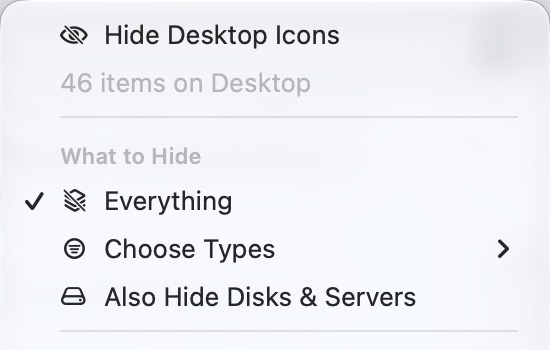
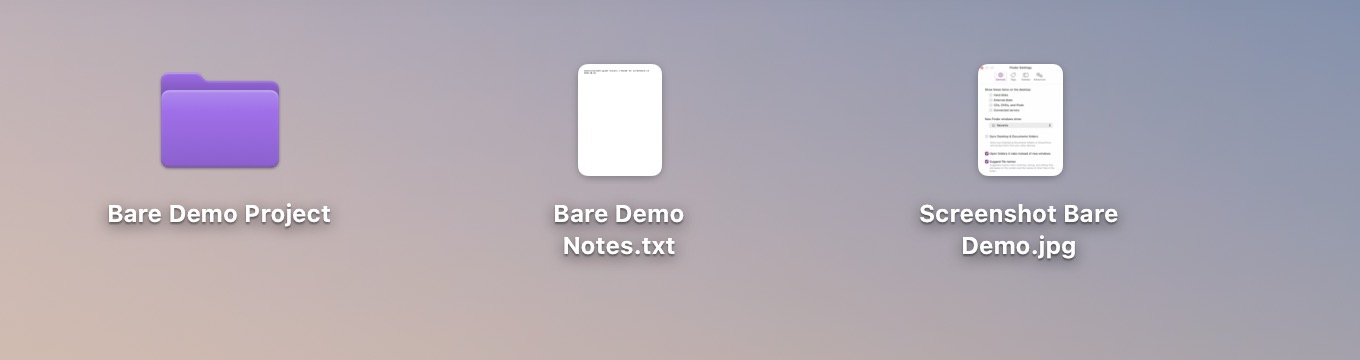
Empecé con una carpeta, un documento de texto y una captura:
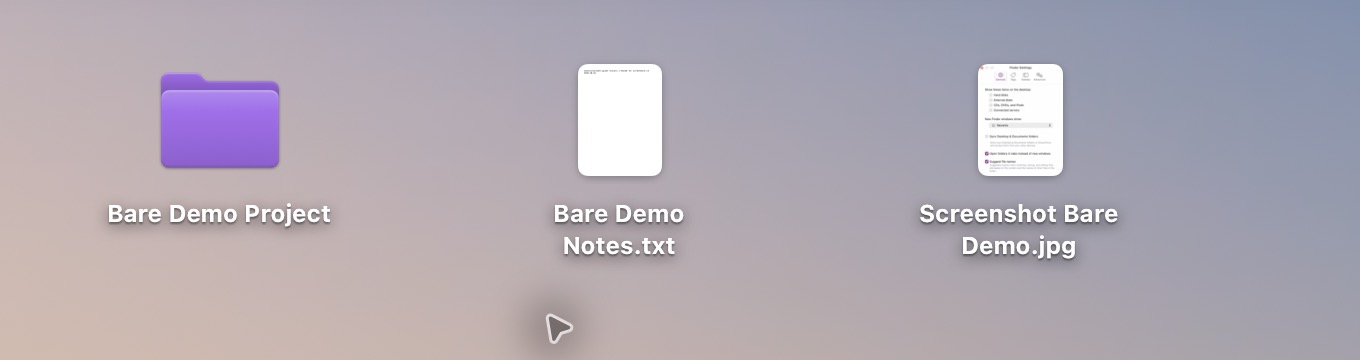
Al elegir Everything, se ocultaron los tres. Show Desktop Icons los devolvió, y una comprobación del sistema de archivos confirmó que los elementos del escritorio conservaban después sus marcas originales.

Los archivos permanecen en la carpeta Escritorio. Ocultarlos no libera almacenamiento, organiza su contenido ni impide que otras personas que usan tu Mac accedan a ellos. El atajo Command–Shift–punto de Finder puede revelar los elementos ocultos, también en el escritorio.
Si quieres mantener las carpetas visibles, sigue la guía para ocultar solo las capturas.
Ocultar solo discos y servidores con Finder
Abre Finder → Settings → General y ajusta Show these items on the desktop. Estas opciones controlan iconos de volúmenes, como discos y servidores conectados. No ocultan los documentos, capturas ni carpetas de proyectos guardados en el escritorio. Consulta la guía de ajustes de Finder de Apple.
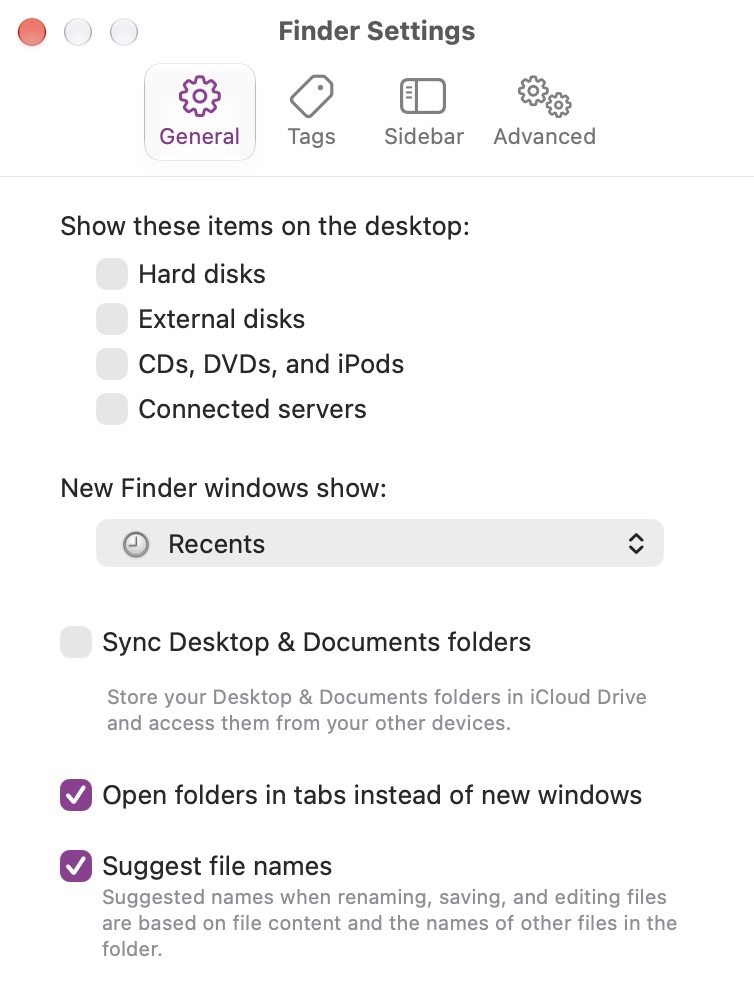
Bare también ofrece Also Hide Disks & Servers. Esa opción cambia los ajustes de Finder y lo reinicia. La ocultación de archivos normales en Bare no necesita ese reinicio.
Ocultar todos los iconos mediante Terminal
La preferencia de Finder siguiente es un método habitual por línea de comandos. No es una interfaz de soporte documentada por Apple, así que su comportamiento puede cambiar entre versiones de macOS. Guarda el trabajo que tengas abierto en Finder antes de reiniciarlo.
Para ocultar la visualización del escritorio:
defaults write com.apple.finder CreateDesktop -bool false
killall Finder

Para volver a mostrarlo:
defaults write com.apple.finder CreateDesktop -bool true
killall Finder
Esto cambia la visualización general del escritorio en Finder. No elimina las marcas de archivo oculto que usa Bare. Si combinaste varios métodos, deshaz cada uno por separado. La guía de restauración explica esa diferencia.
Antes de compartir o grabar la pantalla
Oculta los elementos y revisa la vista previa de tu aplicación de reuniones o grabación. Ocultar el escritorio no tapa documentos abiertos, ventanas de Finder, notificaciones ni otras pantallas. Comparte una ventana concreta cuando sea más adecuado. Bare no detecta reuniones ni inicia automáticamente un modo de presentación.
Preguntas
¿Ocultar los iconos borra los archivos?
No. Los métodos anteriores cambian la visibilidad. Bare conserva el contenido y la ubicación de los archivos. Borrar un archivo o vaciar la Papelera es una acción distinta.
¿Por qué sigo viendo los iconos ocultos?
Si aparecen atenuados, desactiva el modo de mostrar archivos ocultos de Finder con Command–Shift–punto. Revisa también si macOS está mostrando temporalmente los elementos después de hacer clic en el fondo.
¿Necesito una aplicación para ocultarlo todo?
Prueba primero los controles de Desktop & Dock si tu versión de macOS los incluye. Bare sirve cuando quieres alternar con frecuencia, asignar un atajo o elegir qué tipos ocultar.
Fuentes
- Código de Bare: opciones de menú, marcas de archivo oculto y restauración.
- Apple: ajustes de Desktop & Dock.
- Apple: ajustes de Finder.
Un pequeño voto de confianza
¿Valió la pena leer esta nota?