
Para ocultar las capturas del escritorio de tu Mac y conservar visibles las carpetas, abre Bare, haz clic derecho en el ojo de la barra de menús y selecciona Choose Types → Only Screenshots & Recordings. Esta selección activa la ocultación y deja las capturas reconocidas en su lugar, sin borrarlas ni moverlas.
Para guardar las capturas futuras en otra carpeta, usa Shift–Command–5 → Options → Other Location.
Yo desarrollo Bare. Las imágenes son capturas nativas de mi Mac.
Elegir entre ocultar y cambiar dónde se guardan
| Tu objetivo | Método | Qué pasa con las capturas existentes |
|---|---|---|
| Mantenerlas en el escritorio, pero fuera de la vista | Selección de solo capturas de Bare | Se ocultan si se reconocen como capturas de pantalla |
| Guardar las futuras en una carpeta dedicada | Ubicación de guardado de Screenshot | Permanecen donde estaban |
| Pegar una captura en un chat sin guardar un archivo | Añadir Control al atajo de captura | No cambian |
Ocultar cambia lo que ves. Cambiar la ubicación decide dónde se guardarán los archivos nuevos. Ninguno de los dos elimina capturas anteriores ni reduce el espacio que ocupan.
Ocultar capturas existentes con Bare
- Instala Bare y permite el acceso a la carpeta Escritorio.
- Haz clic derecho en el ojo de la barra de menús.
- Abre Choose Types → Only Screenshots & Recordings.
- Selecciona Hide Desktop Icons si la ocultación aún no está activa.
- Comprueba que las capturas desaparecen y las carpetas de tus proyectos siguen visibles.

Empecé con tres elementos visibles:
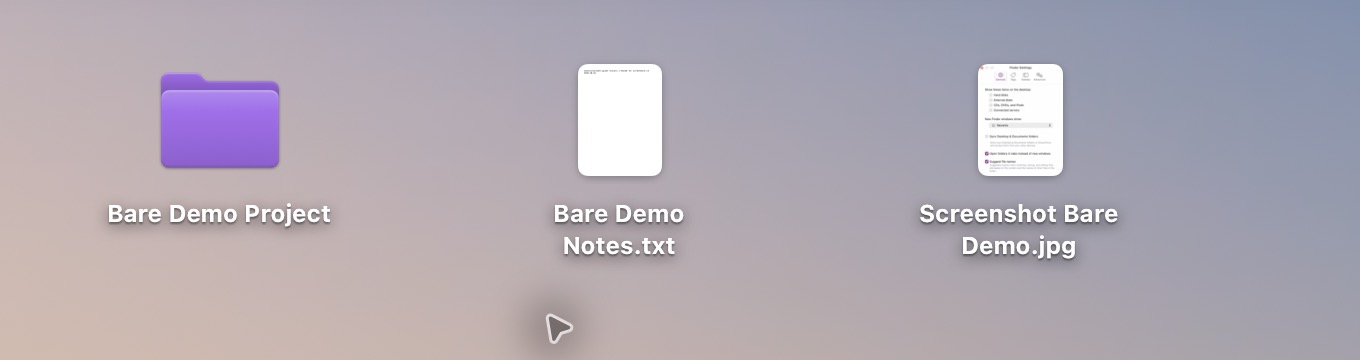
Después de elegir Only Screenshots & Recordings, la captura recibió la marca de archivo oculto. La carpeta y el documento siguieron visibles:
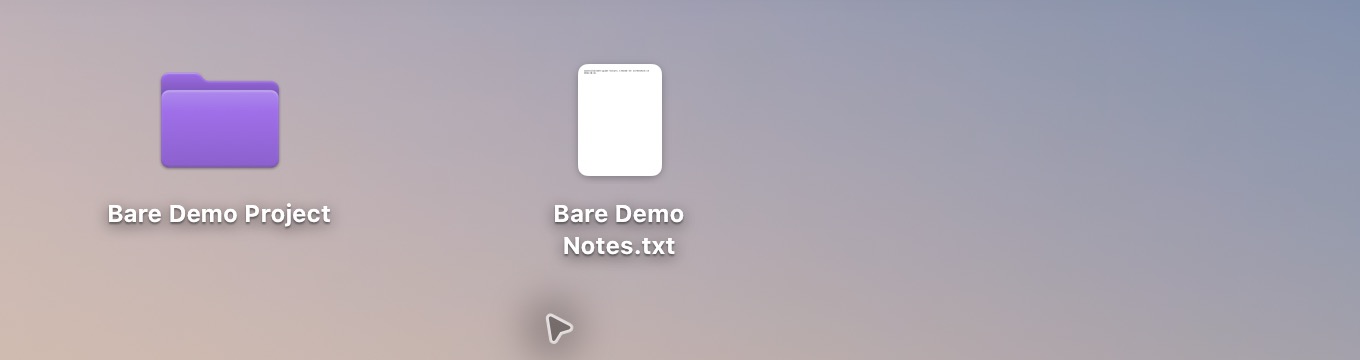
La selección incluye grabaciones además de capturas. Para ocultar más tipos de contenido multimedia, el mismo submenú ofrece Only Photos, Screenshots & Videos.
Activa Auto-Hide New Items para aplicar las categorías seleccionadas a los elementos nuevos que lleguen al escritorio mientras la ocultación esté activa. Bare espera 0,4 segundos después de un evento del directorio antes de volver a revisarlo. Los eventos repetidos pueden posponer la revisión, así que una captura nueva puede aparecer brevemente. Bare no vigila todas las carpetas del Mac. Si guardas las capturas en otro directorio, no gestiona ese destino.
Para restaurar los elementos que ocultó Bare, vuelve a hacer clic en el ojo o selecciona Show Desktop Icons. Puedes conservar la selección de tipos para la próxima vez.
Qué considera Bare una captura
Bare busca los metadatos de captura de pantalla de macOS y, si no los encuentra, comprueba prefijos del nombre como Screenshot, Screen Shot, Screen Recording, Simulator Screenshot, Simulator Screen Recording y CleanShot.
Una imagen renombrada que no tenga esos metadatos puede clasificarse como foto. Un archivo cuyo nombre empiece por uno de esos prefijos puede clasificarse como captura. Las reglas están en el clasificador de Bare.
Si una captura sigue visible, revisa su categoría en Choose Types. Comprueba también si Finder está mostrando archivos ocultos: Command–Shift–punto alterna ese modo y puede hacer que los elementos ocultos aparezcan atenuados.
Guardar las capturas futuras en otra carpeta
- Crea una carpeta de destino, por ejemplo Capturas dentro de Imágenes.
- Pulsa Shift–Command–5 para abrir Screenshot.
- Haz clic en Options.
- En Save to, elige Other Location y selecciona tu carpeta.
- Haz una captura de prueba y comprueba que el archivo aparezca allí.
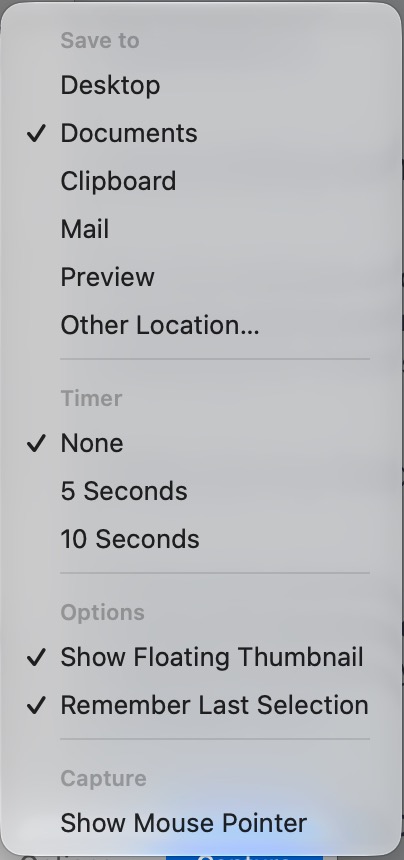
Apple explica los controles de guardado en su guía de capturas. Esto afecta a las capturas futuras que usen ese ajuste. No mueve los archivos existentes; muévelos tú si quieres organizarlos.
Para volver a guardar en el escritorio, abre el mismo menú y selecciona Desktop. Si usas una aplicación de capturas de otro desarrollador, revisa su destino por separado.
Copiar una captura sin crear archivos en el escritorio
Si solo necesitas pegar una captura, añade Control al atajo. Por ejemplo, Control–Shift–Command–4 permite seleccionar una región y copiarla al portapapeles. Pégala en la aplicación de destino con Command–V.
Así esa captura no crea un archivo en el escritorio. Las instrucciones de atajos de Apple explican la opción del portapapeles.
Preguntas
¿Puedo ocultar capturas sin ocultar las carpetas?
Sí. La selección de solo capturas de Bare deja sin seleccionar la categoría de carpetas. Se aplica a capturas y grabaciones reconocidas. Si una imagen se comporta de otra forma, revisa cómo fue clasificada.
¿Ocultar capturas hace privada una pantalla compartida?
Ocultar reduce los elementos visibles del escritorio. No esconde una captura abierta en Vista Previa, una ventana de Finder, las notificaciones ni el contenido de otra pantalla. Revisa la vista previa antes de empezar a compartir.
¿Puedo usar Bare y una carpeta separada de capturas a la vez?
Sí. Bare puede ocultar las capturas que ya están en el escritorio mientras Screenshot guarda las nuevas en otro sitio. Los archivos de esa otra carpeta quedan fuera de lo que Bare gestiona en el escritorio.
Para ver todos los métodos, consulta cómo ocultar los iconos del escritorio en Mac. Si necesitas deshacer un ajuste, usa la lista de restauración.
Un pequeño voto de confianza
¿Valió la pena leer esta nota?