
Para restaurar los iconos que ocultó Bare, vuelve a hacer clic en el ojo de la barra de menús o haz clic derecho y selecciona Show Desktop Icons. Bare restaura los elementos que ocultó. Si el escritorio sigue vacío, revisa los ajustes de visualización de macOS y cualquier comando de Terminal que hayas usado.
Yo desarrollo Bare. Las capturas muestran los elementos restaurados en mi Mac. Estos pasos deshacen cambios de visibilidad; no recuperan archivos borrados.
Empieza por el control que cambiaste
| Qué cambió antes de que desaparecieran los iconos | Primer paso |
|---|---|
| Hiciste clic en el ojo de Bare | Selecciona Show Desktop Icons en Bare. |
| Cambiaste los ajustes de Desktop & Dock | Activa On Desktop dentro de Show Items. |
| Ejecutaste un comando CreateDesktop | Restaura esa preferencia y reinicia Finder. |
| Solo desaparecieron discos o servidores | Revisa Finder → Settings → General. |
| Los iconos se ven atenuados | Comprueba el modo de mostrar archivos ocultos de Finder. |
Estos métodos pueden coincidir. Mostrar elementos en Bare no activa la visualización del escritorio de macOS. Activar esa visualización tampoco elimina la marca de oculto de un archivo.
Mostrar los elementos que ocultó Bare
- Haz clic derecho en el ojo de Bare en la barra de menús.
- Si el primer comando dice Show Desktop Icons, selecciónalo.
- Si ya dice Hide Desktop Icons, Bare dejó de estar en modo de ocultación. Sigue con las comprobaciones de abajo.
- Antes de cerrar o desinstalar Bare, muestra los iconos. El menú también ofrece Show Icons When Quitting para mostrarlos al salir.
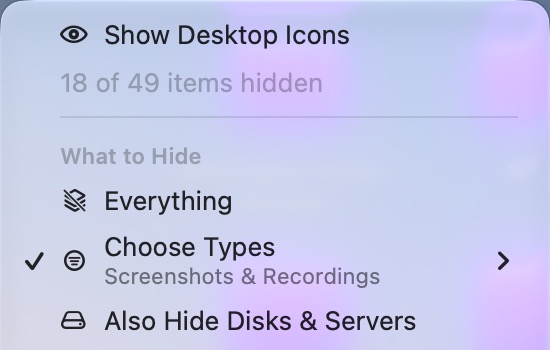

Bare registra los nombres de los elementos que oculta y no modifica los archivos que ya estaban ocultos. El comando Show restaura los elementos registrados; los demás archivos ocultos siguen como estaban.
Si eliminaste Bare mientras había elementos ocultos, prueba primero a abrirlo de nuevo y usar Show Desktop Icons. No borres sus ajustes guardados antes de restaurarlos.
Revisar la carpeta Escritorio en Finder
Abre Finder y selecciona Go → Desktop. Pulsa Command–Shift–punto para mostrar temporalmente los archivos ocultos. Los elementos con la marca de oculto pueden aparecer atenuados. Pulsa el mismo atajo al terminar.
Si un archivo está allí, revisa los controles de visibilidad antes de darlo por perdido. Si no está, considera si lo moviste o borraste por separado. La implementación de Bare no mueve ni elimina el contenido de los archivos.
Cuando Bare indique que no puede acceder al escritorio, revisa System Settings → Privacy & Security → Files & Folders → Bare → Desktop Folder y vuelve a probar. Es la ruta de permisos que muestra la alerta de acceso de Bare.
Volver a activar la visualización del escritorio en macOS
En macOS Sonoma 14 y posteriores, abre System Settings → Desktop & Dock. En Desktop & Stage Manager → Show Items, activa On Desktop. Revisa el control independiente de Stage Manager si es ahí donde faltan los elementos.
Apple explica estas opciones en su guía de Desktop & Dock. Los nombres pueden variar entre versiones.
Si usaste el método CreateDesktop de Terminal, guarda el trabajo que tengas en Finder y restaura la preferencia:
defaults write com.apple.finder CreateDesktop -bool true
killall Finder
Esto reinicia Finder. Revierte el ajuste general de visualización, pero no quita la marca de oculto a archivos individuales. Es una preferencia usada habitualmente por línea de comandos, no una interfaz de soporte documentada por Apple.
Restaurar los iconos de discos y servidores por separado
Abre Finder → Settings → General y marca los volúmenes conectados que quieres mostrar en el escritorio. Estos ajustes son independientes de la visibilidad de los documentos. La guía de ajustes de Finder de Apple describe los controles.
Si activaste Also Hide Disks & Servers en Bare, usa su comando Show para restaurar los valores de Finder que guardó. Cambiar este ajuste reinicia Finder.
Mostrar un archivo concreto si hace falta
Bare registra los archivos ocultos por su nombre. Si renombraste uno mientras estaba oculto, su nombre nuevo puede dejar de coincidir con el registro. Si lo moviste fuera del escritorio, también queda fuera del directorio que Bare revisa. El análisis de la implementación explica esos límites y las pruebas aisladas que reprodujeron el caso del cambio de nombre.
Si no tienes Bare disponible y un archivo concreto conserva la marca de oculto, puedes quitársela. En Terminal, escribe chflags nohidden y un espacio. Arrastra el archivo conocido desde Finder hasta Terminal para insertar su ruta y pulsa Intro.
Para un archivo llamado Meeting notes.pdf en el escritorio:
chflags nohidden "$HOME/Desktop/Meeting notes.pdf"
Sustituye la ruta de ejemplo por la de tu archivo. El comando cambia la marca de ese elemento. Un comodín también podría revelar archivos que habías ocultado a propósito antes de usar Bare, así que evita aplicarlo a todo el escritorio.
El código de Bare muestra cómo restaura los archivos registrados y los ajustes de discos guardados. Antes de ocultar elementos otra vez, elige un método de la guía para ocultar el escritorio o sigue los pasos para ocultar solo capturas.
Un pequeño voto de confianza
¿Valió la pena leer esta nota?